Tujuan Fitur
Modul Slideshow atau Hero Carousel merupakan komponen visual paling pertama yang dilihat oleh pengunjung website. Fitur ini dirancang untuk menyajikan gambar-gambar besar (banner utama) secara bergantian, lengkap dengan pesan singkat dan tombol aksi (Call to Action/CTA).
Fungsinya adalah untuk mempromosikan pengumuman paling krusial, menyambut pengunjung, menyoroti program unggulan desa, serta mengarahkan fokus masyarakat pada event atau halaman tertentu melalui tombol tautan yang disediakan di atas gambar.
Tampilan Layar
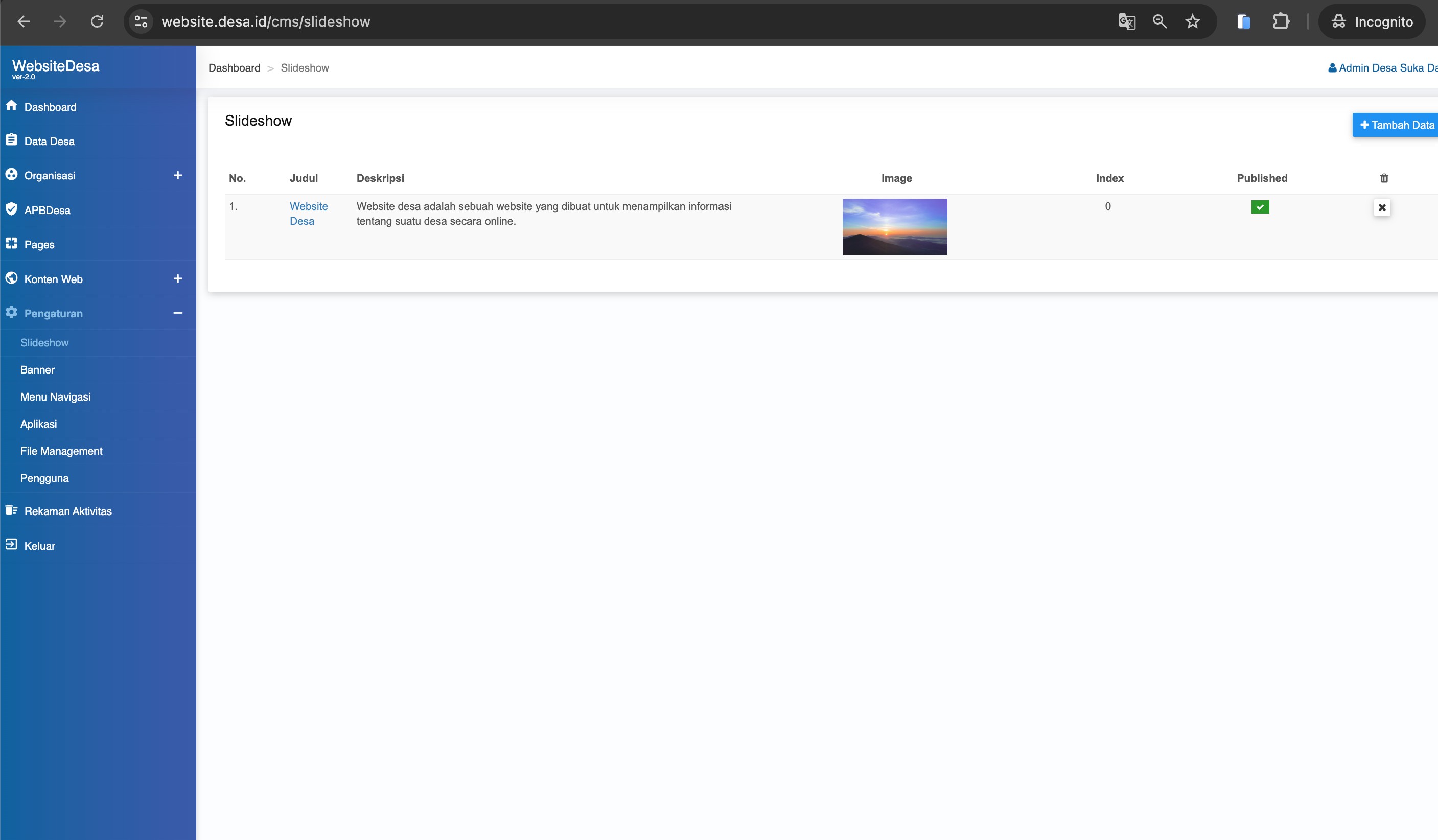
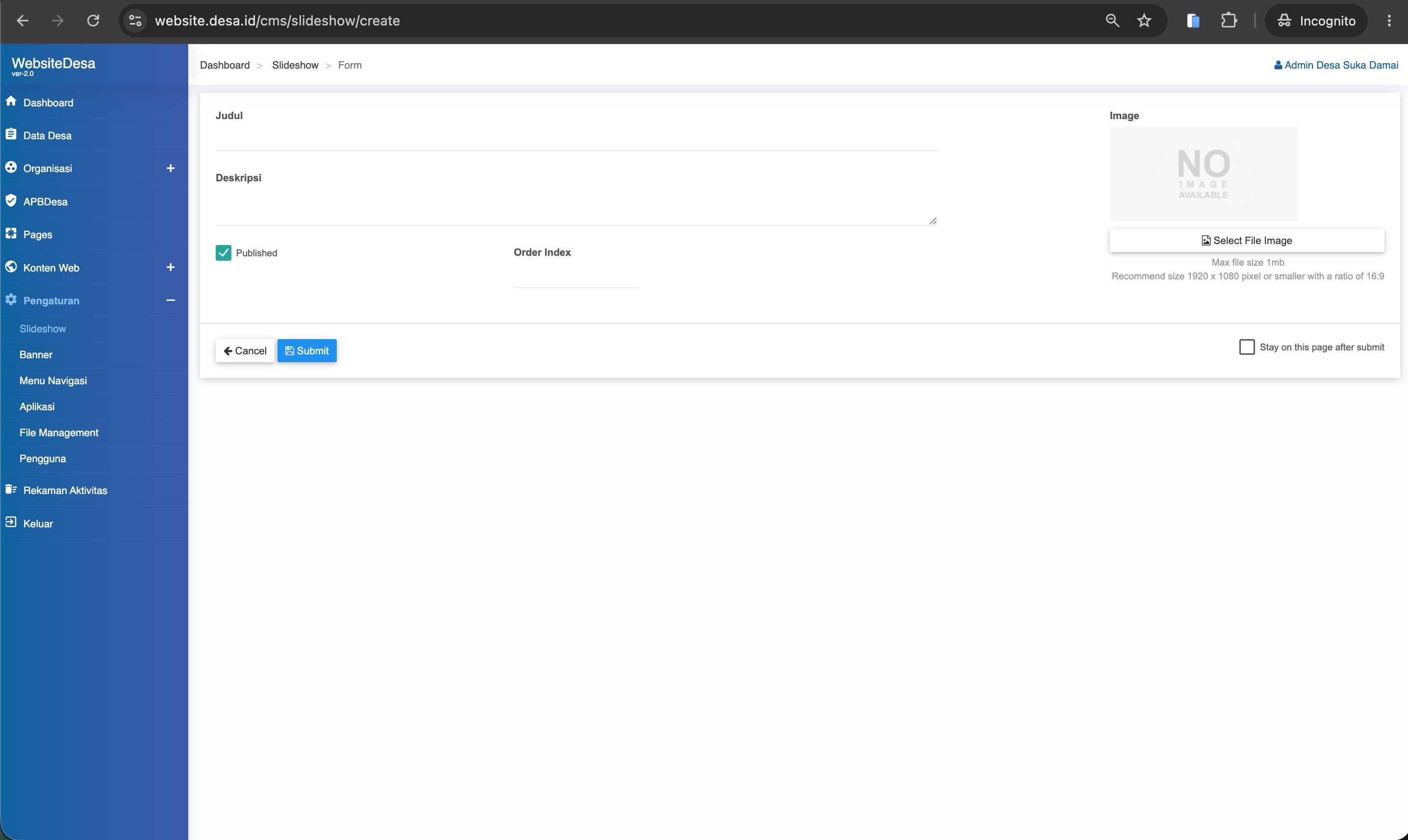
Anotasi Tampilan
| Nomor | Area/Elemen | Fungsi Utama |
|---|---|---|
| 1 | Tombol Tambah Data | Membuka form untuk menambah slide baru. |
| 2 | Tabel Slideshow | Menampilkan data slide: Judul, Deskripsi, Image (Thumbnail), Index, dan Published (Status). |
| 3 | Kolom Hapus (Ikon Tempat Sampah) | Menghapus data slide dari daftar. |
Penjelasan Komponen
| Komponen | Deskripsi Lengkap | Aturan Pengisian |
|---|---|---|
| Judul | Teks utama yang tampil di atas gambar. | Gunakan judul singkat namun jelas. |
| Deskripsi | Teks penjelas di bawah judul utama. | Isi penjelasan atau keterangan tambahan dari slide. |
| Published | Menentukan apakah slide ditampilkan atau tidak. | Centang untuk menampilkan slide di beranda. |
| Order Index | Angka urutan tampil slide. | Gunakan angka urutan (misalnya 0, 1, 2) untuk mengatur urutan tayang. |
| Image | Foto utama sebagai latar belakang (background) carousel. | Klik tombol "Select File Image" (Maks 1MB, Rekomendasi 1920x1080 rasio 16:9). |
| Stay on this page after submit | Opsi untuk tetap berada di form ini setelah data disimpan. | Centang jika ingin menambah data slide lain setelah menyimpan. |
| Tombol Cancel / Submit | Tombol pembatalan dan penyimpanan. | Klik Submit untuk menyimpan data. |
Panduan Langkah demi Langkah
-
1
Mengakses Modul
Buka menu Pengaturan pada sidebar panel admin, kemudian pilih Slideshow.
-
2
Menambah Slide Baru
Klik tombol Tambah Data. Pastikan Anda sudah menyiapkan foto dengan ketentuan ukuran yang direkomendasikan.
-
3
Mengunggah Gambar
Di bagian Image, klik Select File Image dan pilih foto yang ingin diunggah.
-
4
Mengisi Informasi Slide
Ketik Judul dan Deskripsi. Tentukan urutan slide pada kolom Order Index.
-
5
Menyimpan Data
Pastikan opsi Published dicentang jika slide ingin langsung ditampilkan, lalu klik tombol Submit.
Tips Penggunaan
Gunakan gambar dengan focal point (titik fokus objek) yang jelas. Karena teks akan diletakkan di tengah atau di kiri gambar, usahakan area tersebut pada foto memiliki ruang kosong atau warna yang agak gelap agar teks berwarna putih tetap kontras dan mudah dibaca.
Praktik Terbaik
Jangan mengaktifkan terlalu banyak slide secara bersamaan. Jumlah ideal slide yang aktif dalam satu waktu adalah 3 hingga 5 slide saja. Jika terlalu banyak, pengunjung tidak akan sempat melihat sampai habis dan akan memperberat loading website.
Catatan Penting
Mengunggah gambar yang potret (berdiri tegak) atau persegi (seperti foto Instagram) pada fitur slideshow akan membuat gambar pecah, gepeng (tertarik/distorsi), atau terpotong secara tidak wajar. Selalu patuhi rekomendasi 1920x600 piksel.
Pemecahan Masalah
Ctrl + F5.
Halaman Terkait
Banner
Manajemen gambar banner yang posisinya berada di area lain (sidebar, footer).
Lihat Dokumentasi