Tujuan Fitur
Modul Banner dirancang untuk mengakomodasi kebutuhan promosi, sosialisasi program, layanan mandiri, atau peringatan hari besar yang tidak cukup jika hanya dimasukkan ke dalam berita. Banner berupa gambar grafis ini ditempatkan pada area-area spesifik, seperti bilah samping (sidebar), bagian bawah halaman (footer), atau sebagai kotak yang melayang (popup).
Fitur ini memungkinkan administrator untuk menjadwalkan kapan banner tayang dan kapan harus turun layar secara otomatis, sehingga halaman website tidak dipenuhi oleh pengumuman yang sudah kedaluwarsa.
Tampilan Layar
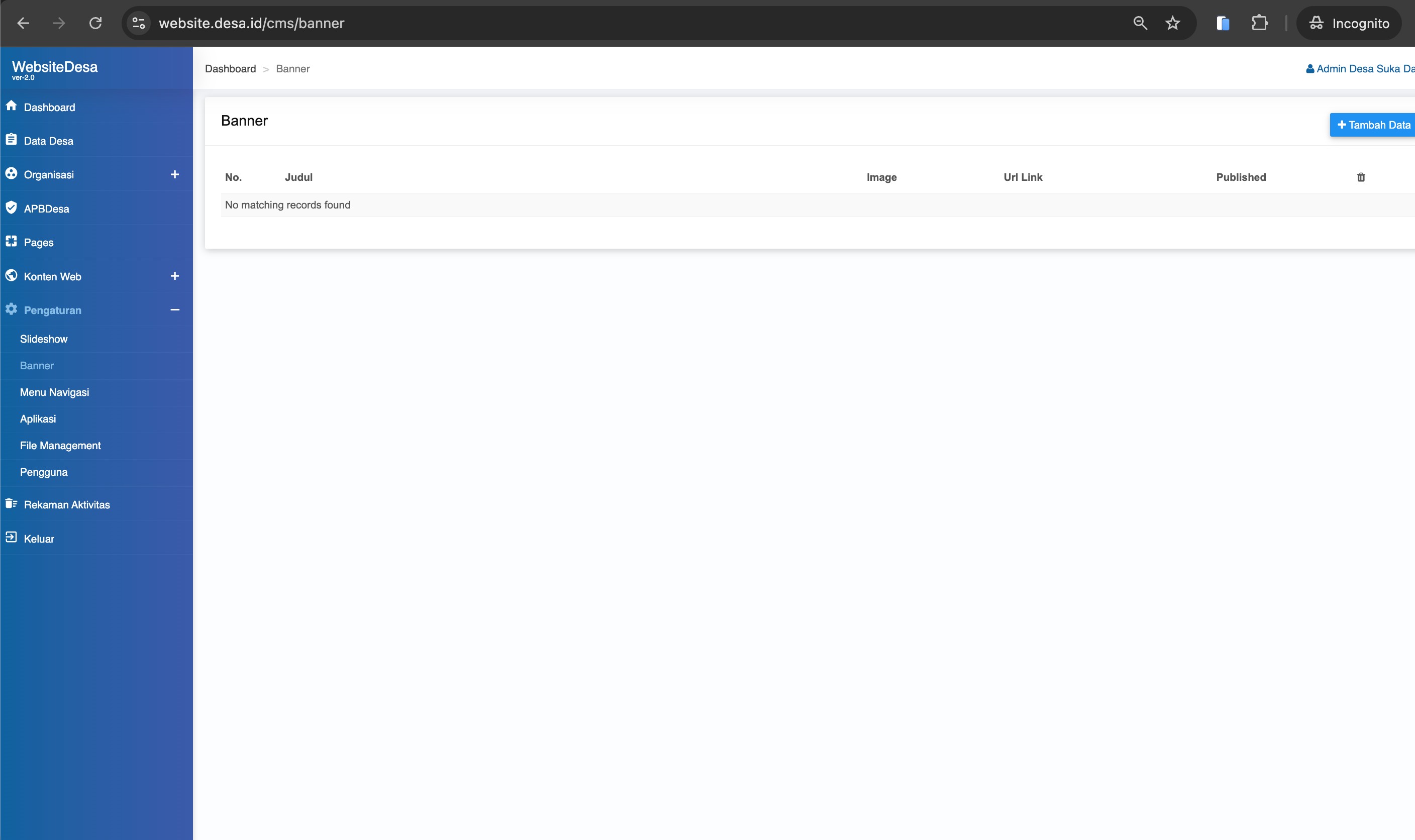
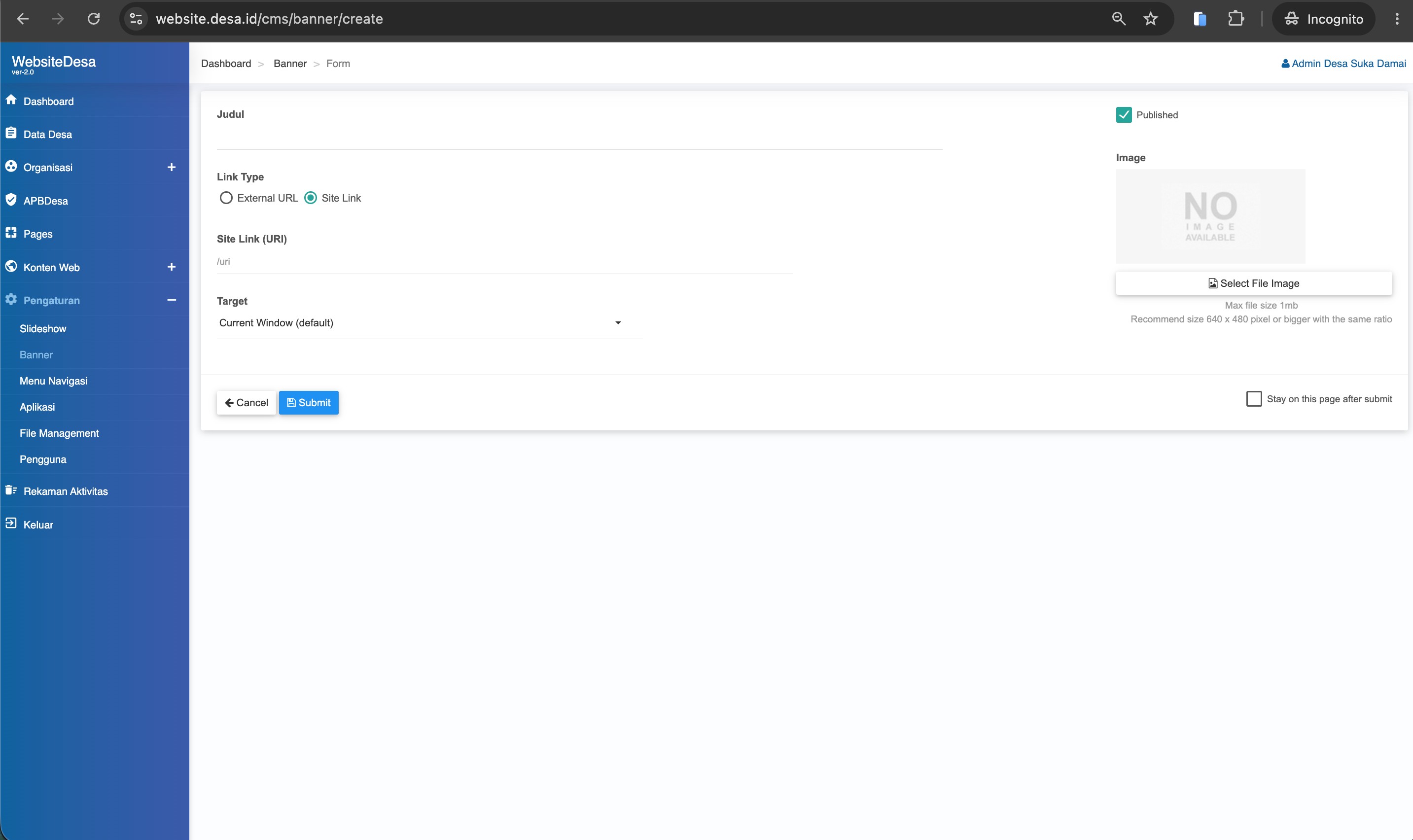
Anotasi Tampilan
| Nomor | Area/Elemen | Fungsi Utama |
|---|---|---|
| 1 | Tombol Tambah Data | Mengunggah banner digital baru ke dalam sistem. |
| 2 | Tabel Banner | Menampilkan data banner: Judul, Image, Url Link, dan Published. |
| 3 | Kolom Hapus (Ikon Tempat Sampah) | Menghapus data banner dari daftar. |
Penjelasan Komponen
| Komponen | Deskripsi Lengkap | Aturan Pengisian |
|---|---|---|
| Judul | Identifikasi internal untuk judul banner. | Wajib diisi (misal: "Banner HUT RI 79"). |
| Link Type | Tipe link tujuan, apakah URL luar atau halaman dalam web. | Pilih External URL atau Site Link. |
| Site Link (URI) | Alamat tujuan saat pengunjung mengeklik (tap) gambar banner. | Isikan URL atau URI tujuan. |
| Target | Perilaku jendela browser saat link diklik (misal: Current Window). | Pilih default (Current Window) atau buka tab baru. |
| Published | Status tayang banner (Aktif / Nonaktif). | Centang untuk menayangkan banner. |
| Image | File grafis yang akan ditampilkan. | Klik Select File Image (Maks 1MB, Rekomendasi 640x480). |
| Stay on this page after submit | Opsi untuk tetap berada di halaman form setelah menyimpan. | Centang jika ingin menambah banner lain. |
| Tombol Cancel / Submit | Tombol untuk membatalkan atau menyimpan. | Klik Submit untuk menyimpan data banner. |
Panduan Langkah demi Langkah
-
1
Mengakses Modul
Klik menu Pengaturan di bilah navigasi admin, lalu pilih Banner.
-
2
Menambah Banner
Klik tombol Tambah Data, lalu ketikkan Judul banner.
-
3
Mengatur Tautan
Pilih Link Type (External URL atau Site Link), masukkan Site Link (URI), dan atur Target jendela saat diklik.
-
4
Upload Gambar
Pada bagian Image, klik Select File Image dan pilih file gambar yang sudah didesain sesuai ukuran (Rekomendasi 640x480).
-
5
Menyimpan
Pastikan kotak Published dicentang, lalu klik Submit.
Tips Penggunaan & Panduan Ukuran
Agar banner tidak terpotong dan merusak tampilan website, ikuti rasio ukuran berikut:
- Sidebar: Persegi atau vertikal (Rekomendasi: 300x300 px atau 300x250 px).
- Header/Footer: Panjang horizontal (Rekomendasi: 728x90 px atau 970x90 px).
- Popup: Persegi agak besar (Rekomendasi: 500x500 px atau 600x400 px).
Praktik Terbaik
Sangat direkomendasikan untuk selalu mengisi Tanggal Berakhir untuk banner promosi kegiatan atau hari raya (seperti Idul Fitri, 17 Agustus). Dengan begitu, Anda tidak akan lupa mencopot banner ketika perayaan telah usai berminggu-minggu yang lalu.
Catatan Penting
Banner posisi Popup (melayang di tengah layar saat orang baru membuka website) memang efektif menarik perhatian. Namun, jangan menggunakan popup secara berlebihan atau terus-menerus setiap hari karena hal tersebut sangat mengganggu pengalaman navigasi pengunjung website (menjengkelkan).