Tujuan Fitur
Halaman Profil dirancang agar setiap staf atau pengelola website dapat mempersonalisasi akun mereka sendiri (seperti mengganti foto avatar dan memperbaiki ejaan nama) tanpa harus bergantung pada Administrator utama. Bagian paling vital dari halaman ini adalah fitur ganti password, yang merupakan garda terdepan untuk menjaga keamanan sistem panel admin.
Tampilan Layar
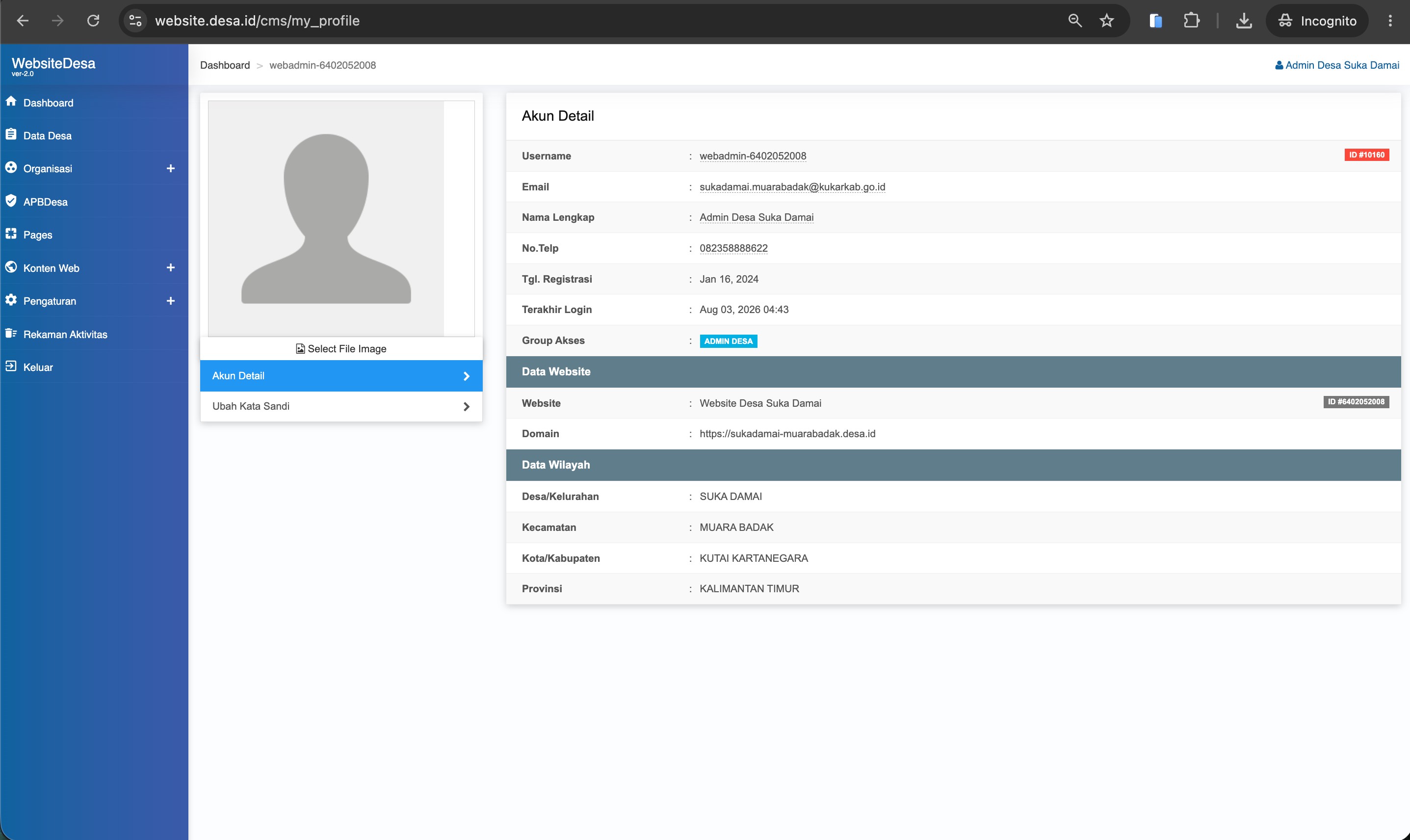
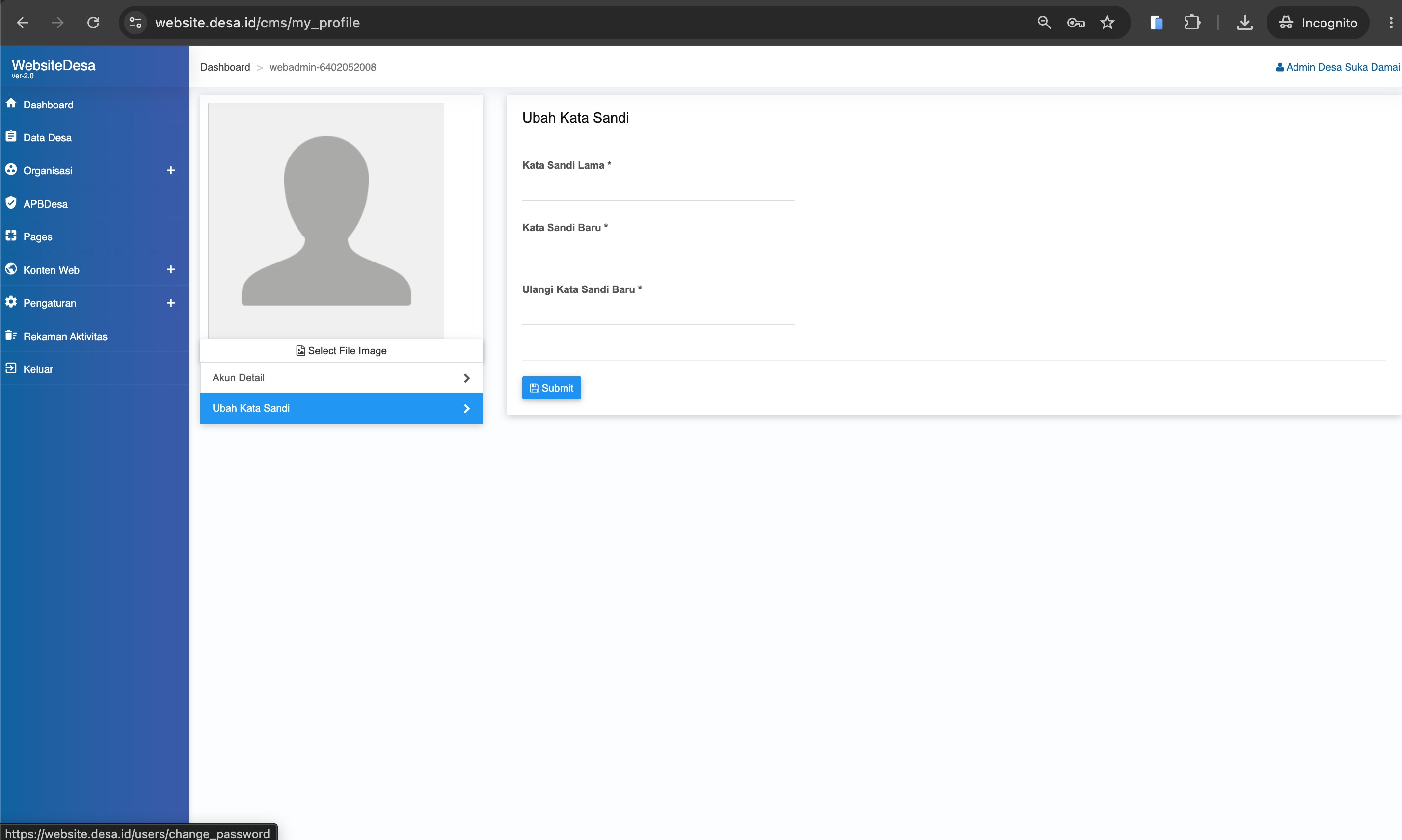
Anotasi Tampilan
| No | Komponen | Fungsi |
|---|---|---|
| 1 | Tab Navigasi Profil & Foto | Terdapat tombol "Select File Image" untuk mengubah foto, serta dua tab menu: "Akun Detail" dan "Ubah Kata Sandi". |
| 2 | Panel Akun Detail | Menampilkan informasi Akun Detail, Data Website, dan Data Wilayah secara *read-only* (hanya lihat). |
| 3 | Form Ubah Kata Sandi | Form untuk mengganti password yang terdiri dari Kata Sandi Lama, Kata Sandi Baru, Ulangi Kata Sandi Baru, dan tombol Submit. |
Penjelasan Komponen (Field Data)
- Akun Detail: Memuat informasi Username, Email, Nama Lengkap, No.Telp, Tgl. Registrasi, Terakhir Login, dan Group Akses pengguna saat ini. Data ini bersifat hanya baca (read-only) pada halaman profil pribadi.
- Data Website & Data Wilayah: Menampilkan ID dan domain website serta data lokasi desa yang terkait.
- Ubah Kata Sandi:
- Kata Sandi Lama: Langkah verifikasi bahwa yang melakukan perubahan benar-benar pemilik akun.
- Kata Sandi Baru: Input sandi masa depan Anda.
- Ulangi Kata Sandi Baru: Mengetik ulang sandi baru untuk mencegah salah ketik.
- Submit: Tombol biru untuk menyimpan sandi baru.
Panduan Langkah demi Langkah
Mengubah Foto Profil
-
1
Pilih Foto
Klik tombol "Select File Image" di bawah area gambar pada panel sebelah kiri.
-
2
Unggah Foto Baru
Pilih foto diri dari komputer Anda (ukuran persegi sangat disarankan). Sistem akan langsung memperbarui foto Anda.
Cara Mengganti Password
-
1
Pilih Tab Ubah Kata Sandi
Pada panel sebelah kiri di bawah foto, klik opsi "Ubah Kata Sandi".
-
2
Isi Form
Ketik kata sandi lama/saat ini di kolom Kata Sandi Lama. Kemudian ketikkan sandi baru di kolom Kata Sandi Baru dan Ulangi Kata Sandi Baru.
-
3
Simpan Sandi
Klik tombol "Submit". Setelah berhasil, sebaiknya Anda log out dan mencoba login ulang dengan sandi yang baru.
Tips Penggunaan
Gunakan frase yang panjang namun mudah Anda ingat, misalnya: "SukaDamai@2025Maju". Panjang password lebih penting dibandingkan betapa rumitnya karakter tersebut.
Praktik Terbaik
Gantilah kata sandi Anda secara berkala, idealnya setiap 3 hingga 6 bulan sekali. Jangan gunakan kata sandi yang sama persis dengan yang Anda gunakan untuk media sosial atau email pribadi.
Catatan Penting
Alamat Email merupakan username utama sistem. Jika Anda sangat perlu mengubah email karena kesalahan ketik, Anda harus meminta bantuan Administrator (pengguna lain yang memiliki level Admin) untuk mengubahnya melalui menu Pengaturan Pengguna, karena Anda tidak dapat mengubahnya sendiri.
Pemecahan Masalah
Solusi: Ketik ulang password perlahan. Jika Anda benar-benar lupa, hubungi pimpinan/Administrator untuk mereset sandi Anda lewat menu Pengguna.