Tujuan Fitur
Modul Download disediakan sebagai pusat distribusi dokumen elektronik dari Pemerintah Desa Suka Damai ke masyarakat. Dokumen-dokumen ini dapat berupa formulir pelayanan administrasi, laporan kinerja, materi sosialisasi, ataupun peraturan-peraturan desa lainnya yang dapat diakses publik.
Dengan adanya fitur ini, masyarakat tidak perlu lagi datang ke kantor desa hanya untuk mengambil formulir atau dokumen publik, sehingga menghemat waktu dan mewujudkan pelayanan publik yang lebih efisien dan transparan.
Tampilan Layar
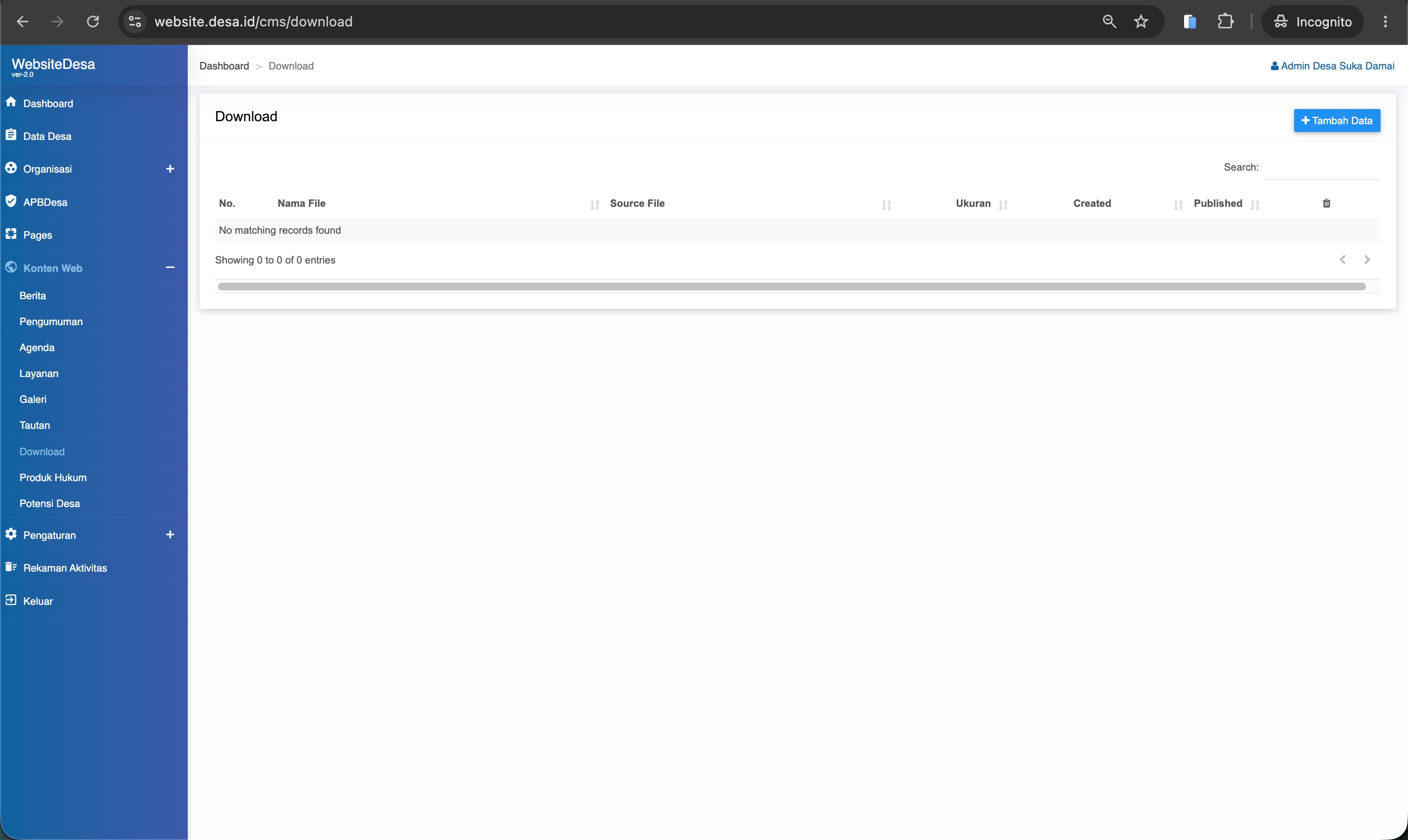
Anotasi Tampilan
| Nomor | Area/Elemen | Fungsi Utama |
|---|---|---|
| 1 | Tombol Tambah Data | Membuka form untuk mengunggah file baru. |
| 2 | Kolom Search | Mencari dokumen berdasarkan nama file. |
| 3 | Tabel Daftar Dokumen | Menampilkan dokumen beserta ukuran, tanggal (Created), dan status (Published). |
| 4 | Kolom Hapus (Ikon Tempat Sampah) | Menghapus data file yang telah diunggah. |
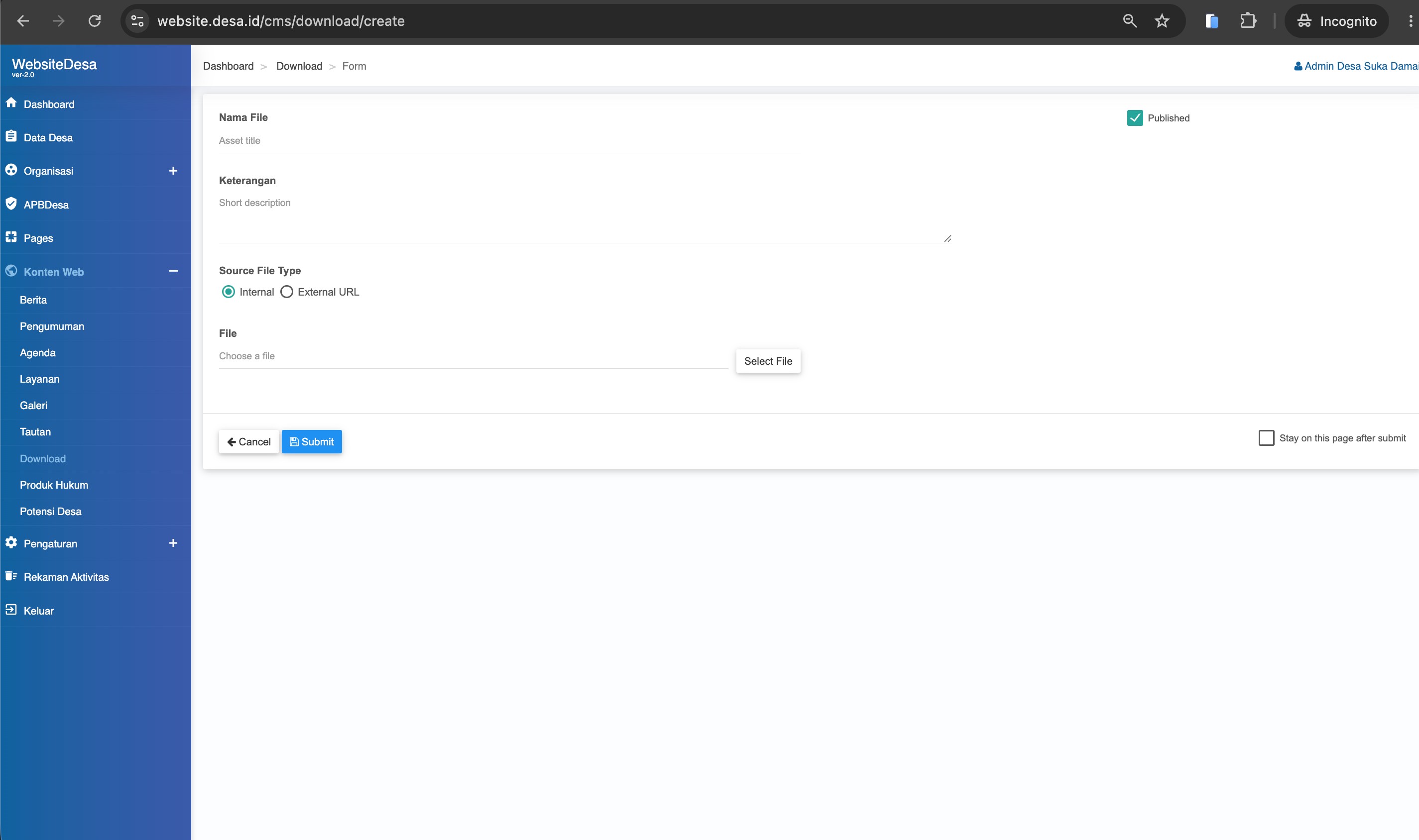
Penjelasan Komponen
| Komponen | Deskripsi Lengkap | Aturan Pengisian |
|---|---|---|
| Nama File | Nama atau judul yang merepresentasikan isi file. | Wajib diisi. |
| Keterangan | Penjelasan singkat mengenai kegunaan dokumen tersebut. | Boleh dikosongkan, namun disarankan untuk diisi demi kejelasan. |
| Source File Type | Jenis sumber file, apakah dari dalam (Internal) atau tautan luar (External URL). | Pilih Internal atau External URL. |
| File | File digital yang akan dibagikan ke masyarakat. | Klik Select File untuk memilih file. |
| Published | Menentukan apakah dokumen ditampilkan atau disembunyikan. | Centang untuk menampilkan dokumen. |
| Stay on this page after submit | Opsi untuk tetap berada di halaman form setelah menyimpan. | Centang jika ingin menambah data lain setelah menyimpan. |
| Tombol Cancel / Submit | Tombol untuk membatalkan atau menyimpan data. | Klik Submit untuk menyimpan data. |
Panduan Langkah demi Langkah
-
1
Mengakses Modul Download
Di Panel Admin, klik menu Konten Web, kemudian pilih Download.
-
2
Mengunggah File Baru
Klik tombol Tambah Data di pojok kanan atas.
-
3
Mengisi Rincian File
Isi Nama File, berikan Keterangan, dan tentukan Source File Type yang sesuai.
-
4
Memilih File dari Komputer
Klik tombol Select File pada bagian File untuk memilih dokumen dari perangkat Anda.
-
5
Menyimpan dan Mempublikasikan
Pastikan kotak Published dicentang agar masyarakat dapat mengunduh, lalu klik Submit.
Tips Penggunaan
Organisir file dengan mengelompokkannya menggunakan kategori yang rapi. Berikan nama file yang jelas dan deskriptif (misal: "Formulir_Pembuatan_KTP_2025.pdf" dibandingkan "Form123.pdf") agar mudah ditemukan oleh pencari.
Praktik Terbaik
Format PDF adalah format paling disarankan untuk dokumen yang bersifat final (seperti peraturan dan laporan) karena sulit dimodifikasi secara tak sengaja dan kompatibel di semua perangkat. Gunakan Word/Excel hanya untuk formulir isian.
Catatan Penting
Pastikan file yang diunggah tidak mengandung informasi pribadi, data kependudukan sensitif (seperti NIK lengkap, KK), atau dokumen rahasia desa lainnya apabila statusnya disetel sebagai Publik.